2進数の計算方法その1
2進数で 0.101 は10進数でいくつなのか。
整数と同じ計算方法になる。
| 0 | . | 1 | 0 | 1 |
| 0 | . | 2-1X1 | 2-2X0 | 2-3X1 |
0.5X1 + 0.25X0 + 0.125X1 = 0.625 となり、2進数 0.101 は10進数で 0.625 となる。
2進数の計算方法その2
| 0.625X2=1.25 | 整数部分 1 |
| 0.25X2=0.5 | 整数部分 0 |
| 0.5X2=1.0 | 整数部分 1 |
10進数で 0.625 は2進数で 0.101 となる。
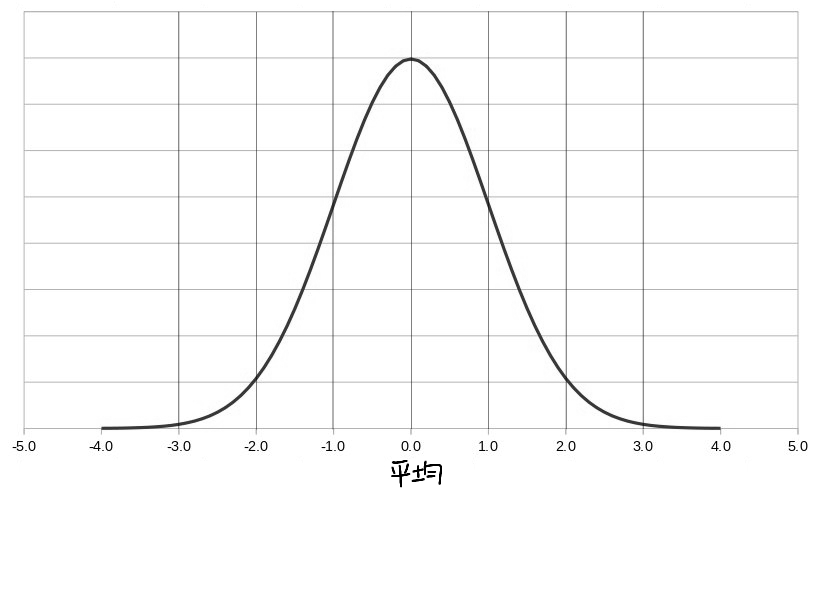
正規分布とは確率分布の一つ。
ガウス分布とも呼ばれ、平均、中央値、最瀕値が一致し、グラフ化すると真ん中にデータが集中しているのが特調。
正規分布のグラフはベルのように中心が山型になる。
テストの点数や身長体重の分析から不良品検出などでも使われており、非常に身近なデータの分布になる。 (実際以前の授業で行なった課題で作成したヒストグラムも正規分布に近いグラフになっている)
正規分布を標準化したもの。
(標準化…平均が0、分散が1となるようにデータを変換すること)
標準化することによって、データの比較が容易になる。
偏差値のデータは標準正規分布を元に分析することができる。
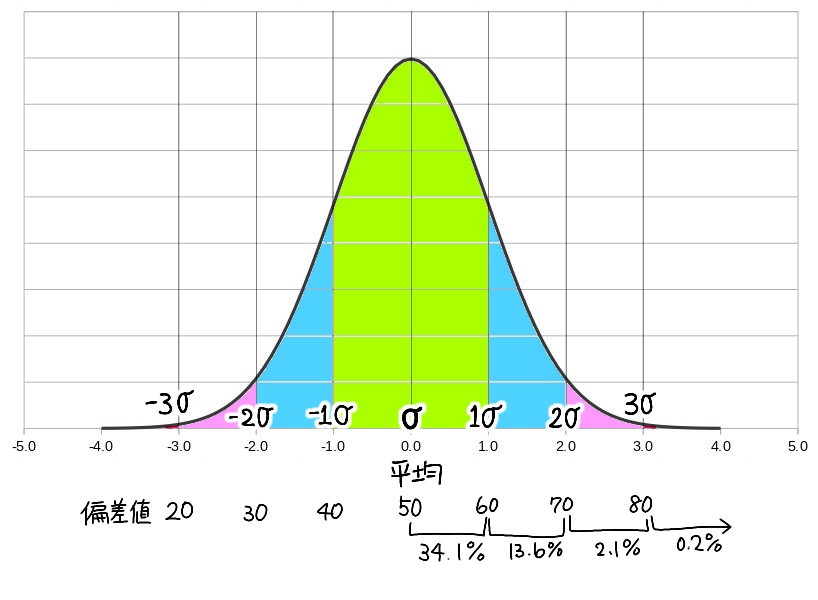
上記図を見ると、
一般的に平均である偏差値50に該当する部分を σ(小文字のシグマ) 、それぞれ標準偏差ごとに 1σ、-1σ、2σ、-2σと表記し使われることが多い。
偏差値以外でも、製品の大きさや重さの誤差の規準に使われたりする。
四分位数とはデータの値を小さい順から均等に4つに分けたときの値のことである。
50%は中央値となる(平均ではない)。
データのバラツキが大きなデータにも強いと言われている。
| データ範囲 | 名称 |
| 0%〜25% | 第1四分位数 |
| 25%〜50% | 第2四分位数 |
| 50%〜75% | |
| 75%〜100% | 第3四分位数 |
四分位数で良く使われるグラフに 箱ひげ図があるが、 現在の LibreOffice のバージョンでは作成するのが困難なため、紹介に止めておく。 (有料版 Excelでは可能らしい)
まずはデータのダウンロードを行なう。
ファイル名に必ず自分の学生番号を追加しておくこと。
data06.ods
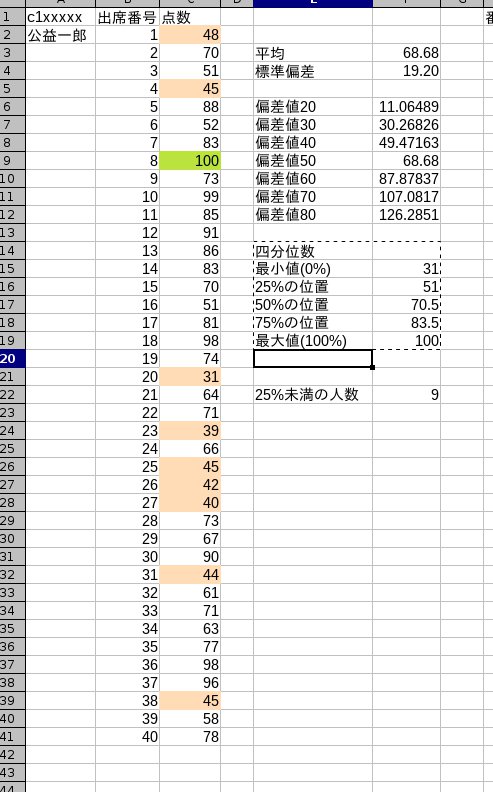
それぞれの偏差値は
50が 平均
60が 平均+標準偏差
70が 平均+2×標準偏差
40が 平均-標準偏差
30が 平均-2×標準偏差
(20と80はそれぞれ3×標準偏差を加減)
四分位数は QUARTILE.INC 関数を使う。(クアタイル・インクルーシブ)
25% =QUARTILE.INC(C2:C41,1)
50%(中央値) =QUARTILE.INC(C2:C41,2)
75% =QUARTILE.INC(C2:C41,3)
第1四分位数(25%)未満の点数を数える
=COUNTIF(C2:C41,"<"&F16)
(条件が1個のときは COUNTIF関数、
2個以上のときはCOUNTIFS関数
を使用する)
どっちを使うかよくわからないという場合は、どっちでも使える COUNTIFS でOK。
条件が1つなのでこれも COUNTIF 関数が使える。
例
=COUNTIF(D2:D41,"M")
ただしこれだとF(女)の数を求めるときにコピーペーストができない。
条件別に平均を求めたい場合、AVERAGEIF 関数を使う
例
=AVERAGEIF(D2:D41,"M",C2:C41)
ただしこれもF(女)の平均を求めるときにコピーペーストができない。
人数も平均もコピペできるような式を作るには絶対参照と1ヶ所変更する必要がある)
設定した条件に合うセルの見た目を変更する場合、
見た目を変更したいセルを範囲指定してから
書式→条件付き→条件(→詳細な条件)
を選ぶ。
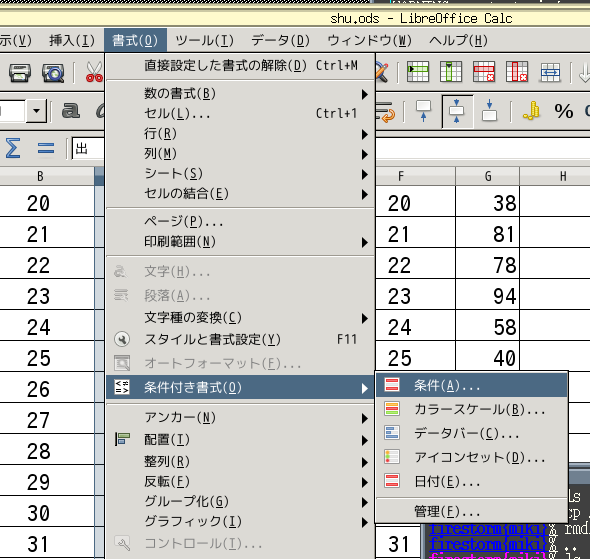
(画像は古いバージョンで「条件付き書式」になっている)
条件を設定し、適用スタイルを「新しいスタイル」に
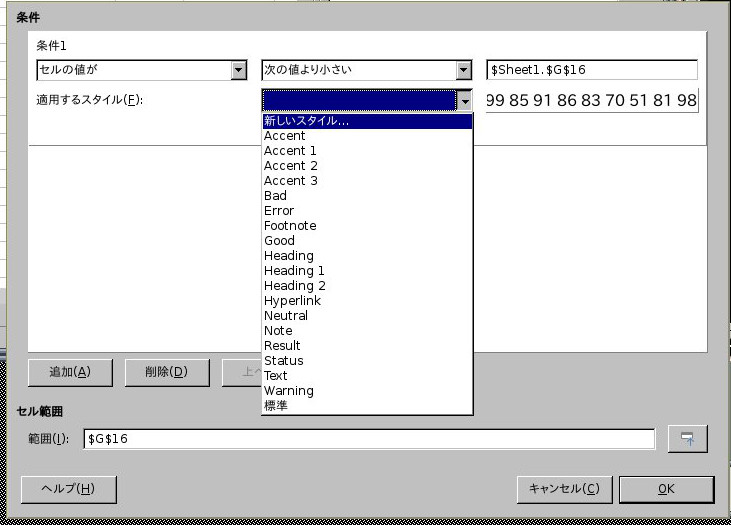
次に出たウインドウでセルの見た目などを細かく設定できる。
ちなみにスタイルは複数追加できるので、
今回は25%未満(赤点)と最高点の背景に色をつけてみた。