ディスプレイ画面左下をチェックして何かしらのウインドウが最小化になっていないか確認する。
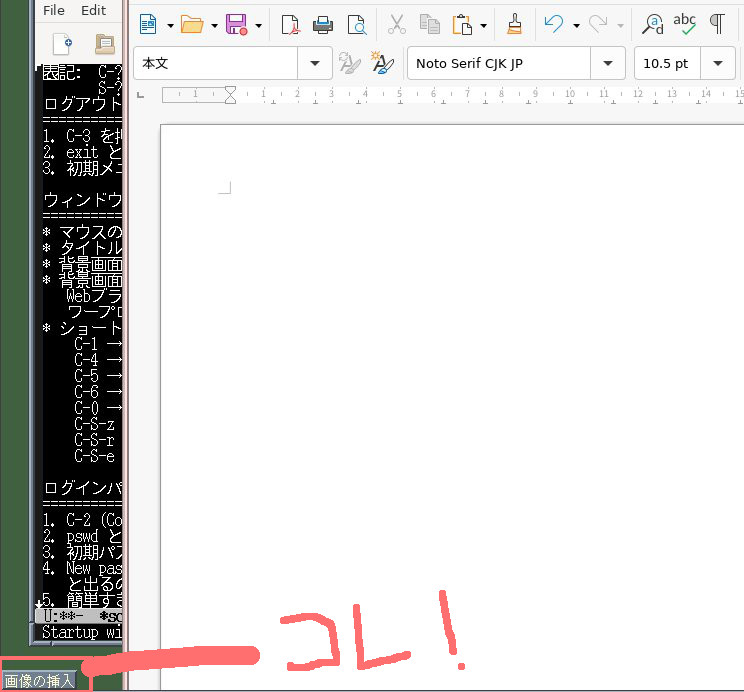
なにかしら見つけたらそれをダブルクリックしウインドウを表示、そのウインドウをキャンセルなり閉じるなりすればOK。
firefox で Koeki Mail などを使用中や、 LibreOffice Writer 編集中にアプリケーションが何も反応しなくなるというトラブルの対応を紹介
firefox や Libreoffice が固まる一番多い原因は
設定やファイル保存など、別ウインドウを上げたまま閉じずに最小化にしてしまうと起きる現象である。
firefox や LibreOffice が固まったらまずはそれを第一に疑うと8割は解決する。
対処法は簡単
ディスプレイ画面左下をチェックして何かしらのウインドウが最小化になっていないか確認する。
なにかしら見つけたらそれをダブルクリックしウインドウを表示、そのウインドウをキャンセルなり閉じるなりすればOK。
前回作成したファイルを使用する。 (03-自分のID)
LibreOffice を起動後、ファイルを開くから指定する。
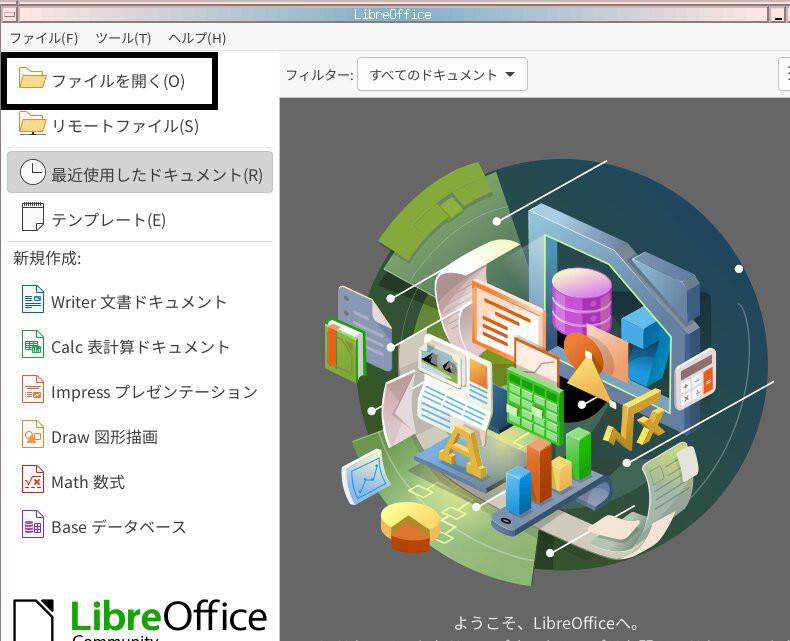
(ホームディレクトリ(Thunar)から起動すると、古いバージョンのLibreOfficeが 上がってしまうため非推奨である。ツールバーなどのアイコンのデザインが違う ため)
完成形は以下の通り(クリックすると大きい画像を見ることができる)
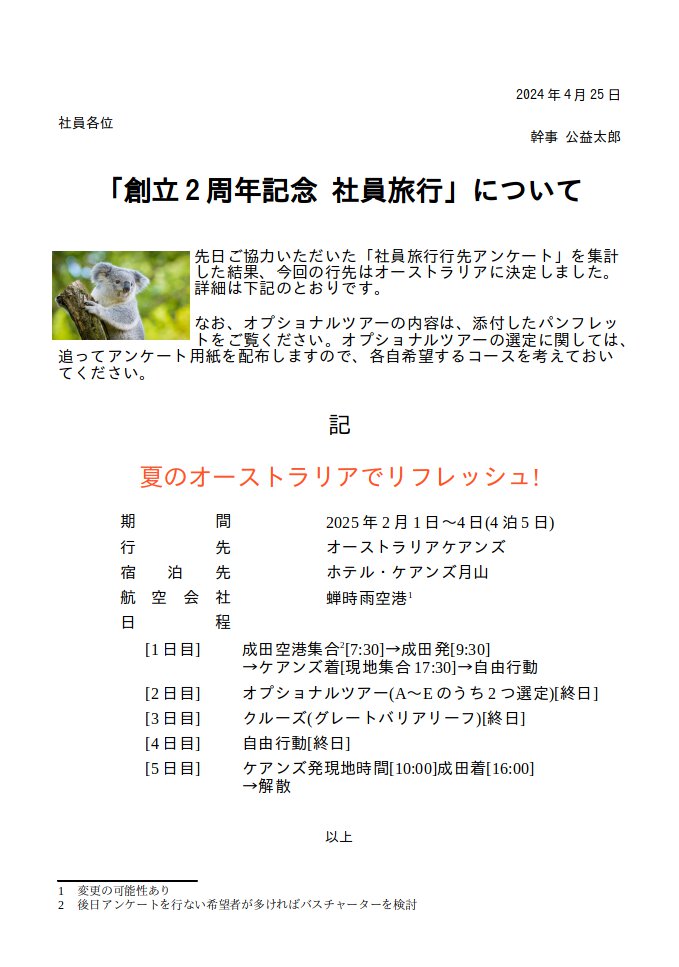
今回の課題のファイル名は
04-自分のID
とするので、LibreOffice Writer で前回作成したファイルを開いたあと
ファイル名の変更をしてから作業を行なう。
マニュアルイラスト挿入を参考に説明する。
試しにコアラの画像をファイルに貼りつける。
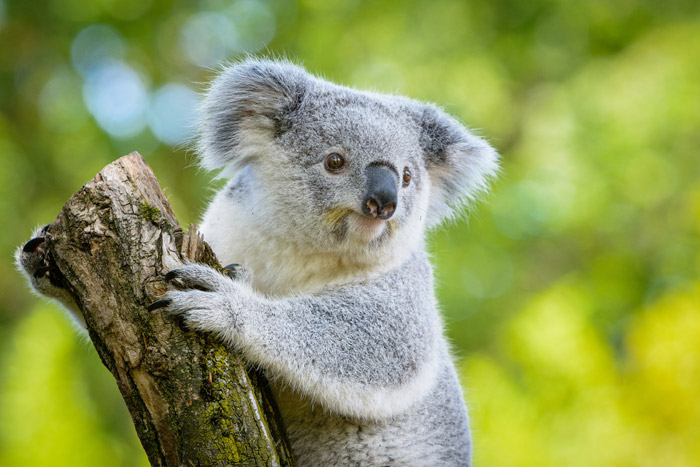
(これはパブリックドメイン[著作権が発生していない]画像)
Webページからコピーしてきた画像はファイルサイズが大きいものが多いので必
ず圧縮しておく。
マニュアル桁の揃った一覧を参考に説明する。
表を使って桁を揃える。
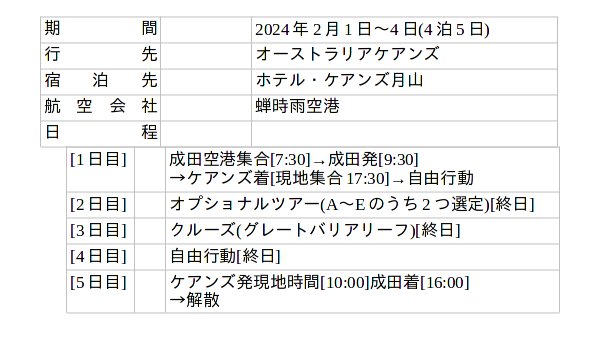
(LibreOfficeは表ごとの移動ができないのがちょっと不便)
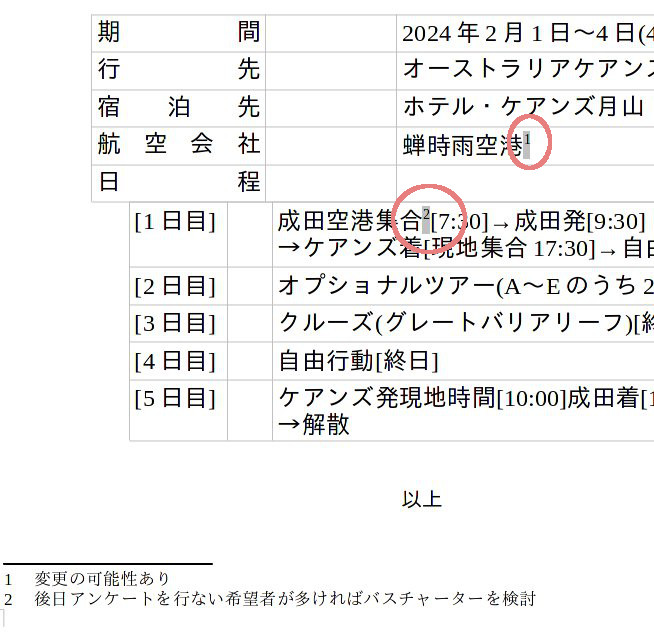
脚注とは本文の欄外に記載される文のこと。 本文には書き切れなかった補足や説明をつけることが多い。
今回は2ヶ所に脚注をつけてみる。
LibreOffice Writer ではメニューバーの「挿入」→「脚注と文末脚注」→「脚注」
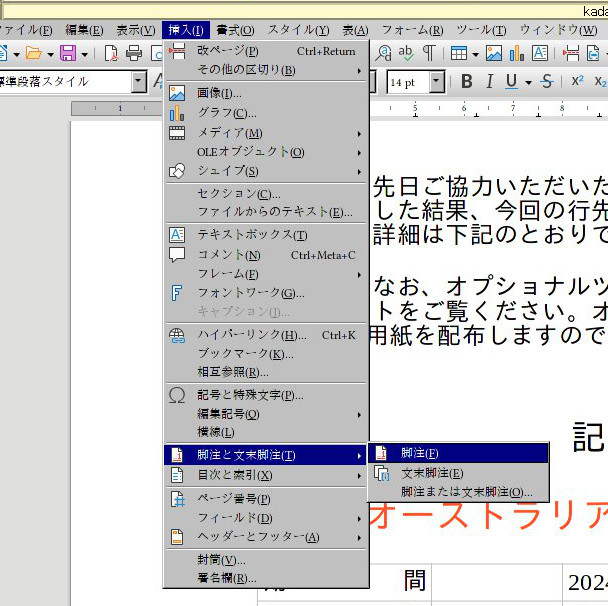
脚注の番号は自動でつけられるので特に設定する必要はない。