初回は時間がかかる可能性があるので気長に待ってみてください
(何度もクリックすると端末に負荷がかかりますます重くなり固まるのでやってはいけない)
登録した s4 の授業ページの 「講義2回目の課題用」の話題に簡単な自己紹介をテキストで投稿する。 教室の端末、スマートフォン、どちらからでも良い。
名前
出身地
出身高校
生年月日
高校のときにやっていた部活
入っている(入る予定の)サークル
趣味特技
バイト
なにか一言
など、クラス内全員に見える仕組みになっているので、見られても問題ない範囲 で自由に入力する。 (全ての項目に答える必要はない)
例
C150604 公益太郎
山形県酒田市出身
酒田高校卒業
5月1日生まれ
高校の時はサッカー部
フットサルサークル
ト一屋でバイトしています
タイピング頑張ります
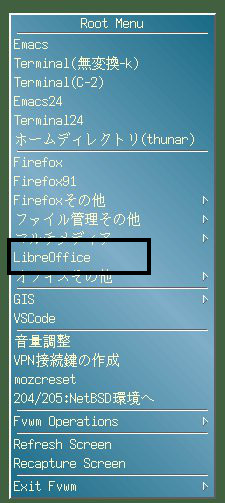
次回からワープロソフトを使用した授業を行なうので、
動作確認を兼ねてアプリケーションを立ち上げてみる。
初回は時間がかかる可能性があるので気長に待ってみてください
(何度もクリックすると端末に負荷がかかりますます重くなり固まるのでやってはいけない)
上がることが確認できればいいので、 すぐウインドウを閉じてOK
各自で設定を行なうこと。
リテラシー科目では教室内の端末を使用し OpenVPN を使用しないため、
授業内での設定等の説明は行なわない。
ガイダンス時に配布された資料もしくは、公式マニュアル
で各自が所有する端末の環境に合わせて設定する。
設定の前に、 自分の所有する端末に OpenVPN アプリケーションがインストールし てあることが前提となる。
鍵の生成は、
Root Menu にある「VPN接続鍵の作成」から行なうと良い
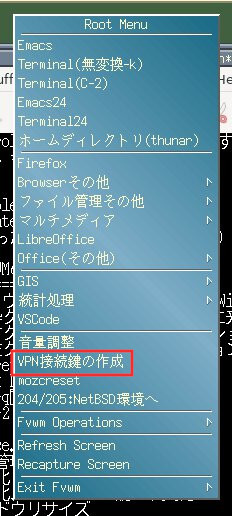
生成された VPN の鍵は、アンケートシステムに登録しているスマートフォ ンのメールアドレスと KoekiMail どちらにも送信される。 迷惑メール対策などでスマートフォンのメールアドレスに届かなかったり見つからなかったりする場合は ブラウザを起動後、 KoekiMail にログインして鍵をダウンロードすると良い。
鍵をダウンロードしたら、
自分の端末から OpenVPN アプリケーションを開き、設定ボタン(左上)から
Import Profile を選び、
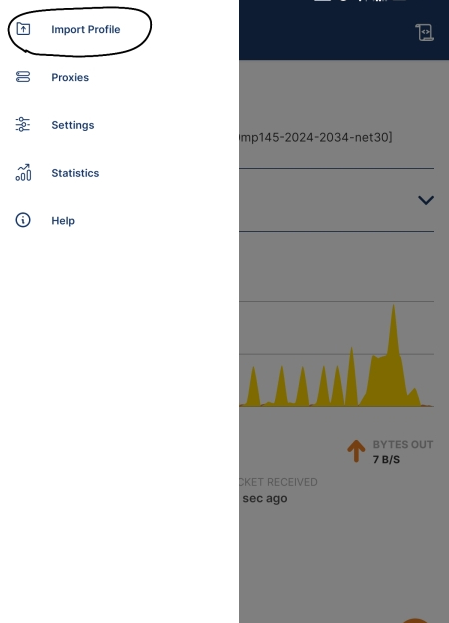
ダウンロードした鍵ファイル (なんちゃら.opvn)を選択する。
(廣瀬美紀の環境(Android)では Upload File → BROWSE で .opvn ファイルを選
択することができた)
鍵ファイルは複数存在しているが(0〜3)、基本的にどれでも問題ない(と思われる)