テキストなので誰でも簡単に閲覧ができる。
CSVデータを使って様々な計算などの処理を行なう場合に表計算ソフトが使われる。
コンピュータは全てのデータを0と1の2進数 に変換して処理を行なっている。
参考
基礎から
わかる!パソコン入門・再入門 デジタルデータと2進数
通常人間が見聞きするデータはアナログデータであるが、
それをコンピュータで処理する場合、そのデータをデジタルデータに変換して処理を行なう。
デジタルデータは2進数で成り立っており、その容量を示す単位として
ビット(b)
バイト(B)
がある。
ビット(bit 略して b)
2進数の1桁分。2桁なら2ビット、3桁なら3ビット。2bit や 2b とも表現される。
バイト(Byte 略して B)
2進数の8桁分。8ビット=1バイト として表現する。
扱える情報量は
1ビットでは 21=2通り
2ビットでは 22=4通り
3ビットでは 23=8通り
・
・
・
7ビットでは 27=128通り
8ビット(=1バイト)では 28=256通り
の情報量を表現することができる。
文字コードは文字をデジタルデータ化するときに使用する規格である。 言語や国、企業などで様々な規格がある。
半角と呼ばれる文字は1バイト、全角と呼ばれる文字は2バイト使用している。
Comma-Separated values の略。直訳するとカンマ(,)で区切られた値。
いくつかの項目をカンマで区切ったテキストファイルのことである。
テキストファイルなのでソフトに依存せずファイルサイズも小さいため、
データの配布、共有、移行などに広く使用されている。
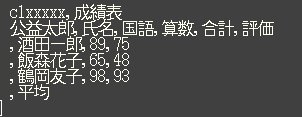
CSVファイルの中身の例は以下のようになる。
テキストなので誰でも簡単に閲覧ができる。
CSVデータを使って様々な計算などの処理を行なう場合に表計算ソフトが使われる。
先ほど説明した CSV ファイルを実際 Calc で使用してみる。
data02.csv ←クリックするとダウンロードに関連するウインドウが上がる。
ファイルの保存先は data フォルダを新規作成し、今後授業の課題はこのフォルダに保存を行う。
CSVファイルを表計算で使用する場合、表示で文字化けをおこしていたら設定を行う。
CSVファイルを LibreOffice Calc で開こうとすると設定のウインドウが出るので
文字エンコードディングの部分で文字化けしないものを選ぶ。
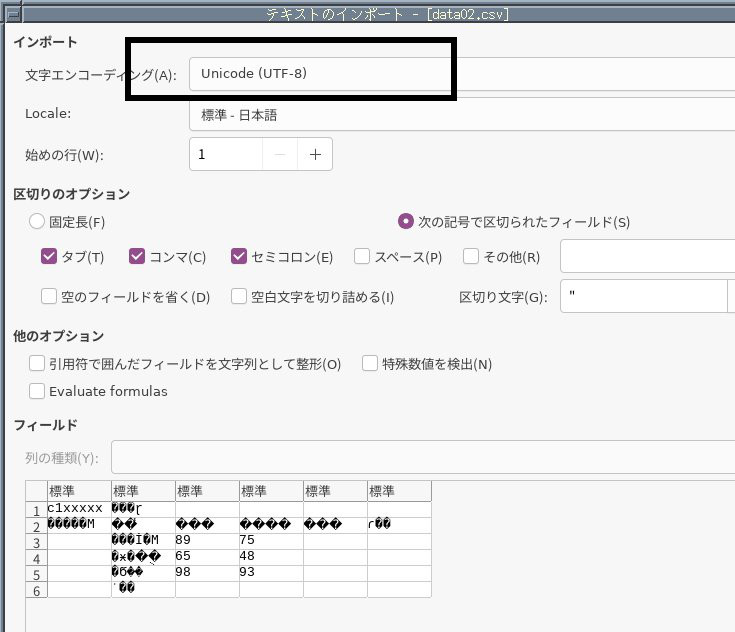
今回は「日本語(EUC-JP)」という文字コードだと文字化けしなくなるので
それを選択すると良い。
参考
大学マニュアル CSVファイルの開き方
文字コード(e-Words)
表計算のファイルが文字化けなく表示されたら、ファイルを正しく保存する。
ツールバーにある保存ボタンを押すと保存形式を確認するウインドウが上がる。
CSVファイルはテキストファイルなので、
表計算として使うためには表計算のファイル形式で保存しなおす必要がある。
計算式などの情報を残すには ODF形式使用 を使用する
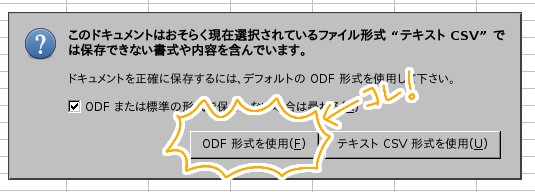
ファイルを保存する際、
ファイル名に続けて -自分のID を追加して保存をすること

ファイルを開くと以下のようになる(はず)↓
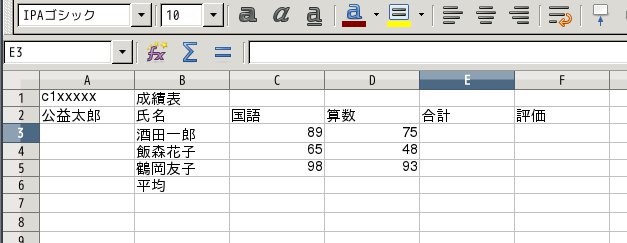
表計算の画面構成やよく使用する用語については授業で説明する。
国語と算数の合計を計算する。
式や関数など、表計算ソフトに計算させる場合、
=(イコール)ではじめる。
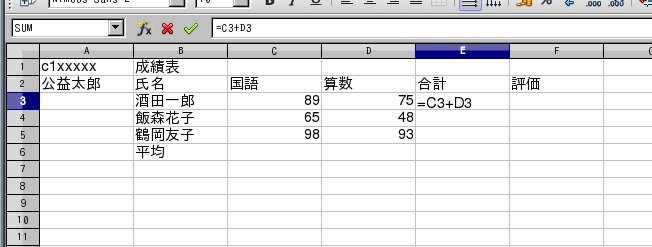
今回足し算なので、=セル+セル
という記述だが、掛算のときは *、割り算のときは /(スラッシュ)
を使うことに注意する。
同じ式をいくつか記述する必要がある場合、コピー→貼り付けもしくは、 オートフィルという機能を使うと簡単にコピーができる。
参考:オートフィルって?
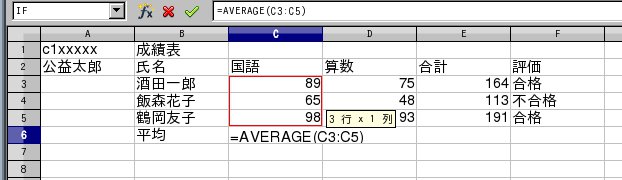
国語と算数の平均を算出する。
実際自分で計算式を作ることもできるが、
ソフトに用意されている関数を使うと簡単。
表計算の関数とは?
あらかじめ表計算のソフト内に用意されている数式のこと。
表計算ソフトでの関数の使い方は、
=関数名(セルや式など)
となる。平均を算出する関数名は AVERAGE なので、
=AVERAGE(該当開始セル:該当終了セル)
今回の場合
=AVERAGE(C3:C5)
となる。(セルの範囲をする時は、手打ちでもいいし、ドラッグしてもOK)
小数点以下を切り上げたり切り下げたりするアイコンがあるので、
それを使って見映えを調節する。
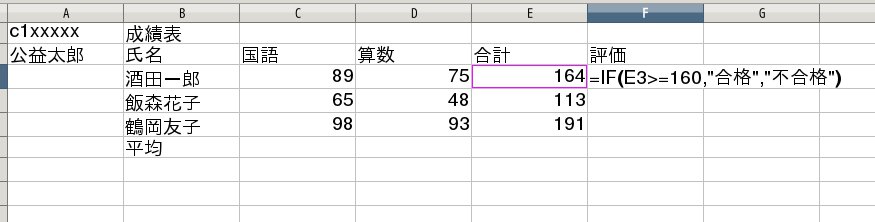
今回この表計算では、国語と算数の合計が160点以上だと「合格」、
それ以外の場合は「不合格」と出力するように設定したい。
こういった場合は関数 IF を用いる。
関数IFの使い方は
=IF(論理式,真,偽)
となる。今回の場合、
=IF(E3>=160,"合格","不合格")
となる。文字列を出力する場合は「"(ダブルクォーテーション)」でくくる必要がある。
グラフ作成をしたい範囲をドラッグしたあと、グラフボタンをクリックする。

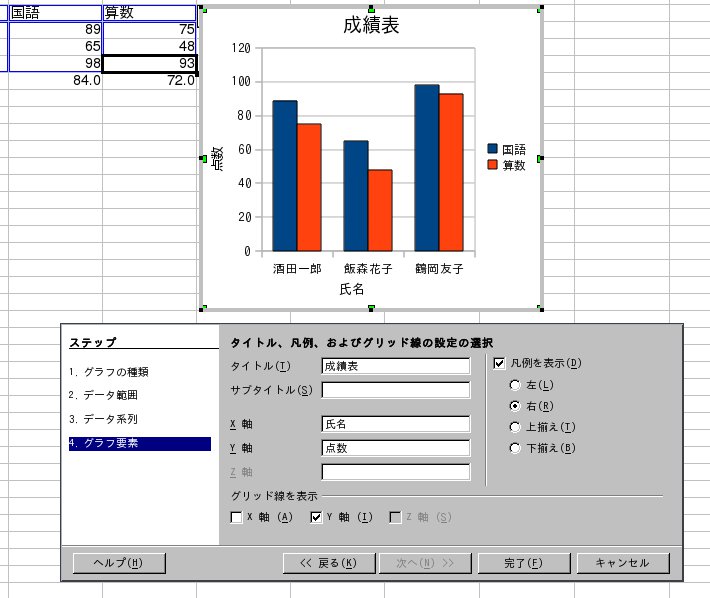
さらに細かな設定を行う。 今回の表計算ファイルは、 100点満点テストの成績表であるため、 グラフの最大値は100点までである。 ところが実際のグラフは最大値が120点になっているので修正してみる。
数地軸(この場合は点数)の上を右クリックし、「軸の書式」を選ぶ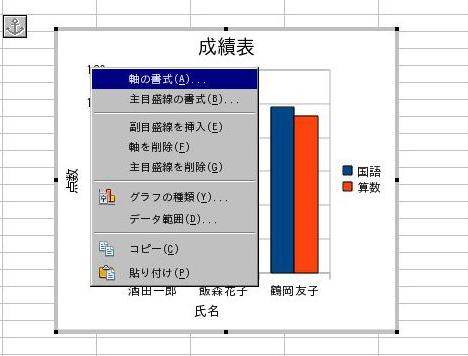
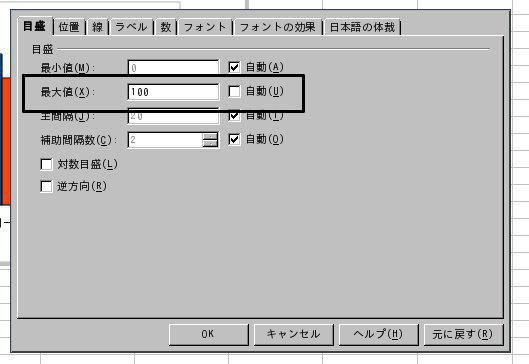
目盛タブを選び、最大値を調節する。
グラフの大きさを自由に変更、移動したい場合、 グラフを画像として認識させる必要がある。
一度グラフの外をクリックし、
再びグラフ内をシングルクリック(一度だけクリック)すると画像モードになり
自由に大きさの変更や移動ができる
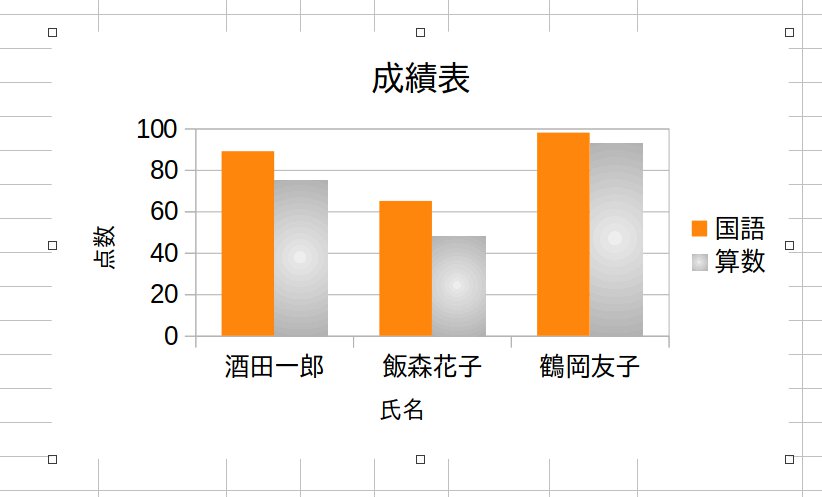
グラフの書式を変更したりする場合、 グラフを編集モードにする必要がある。
グラフ内をダブルクリックすると編集モードになる
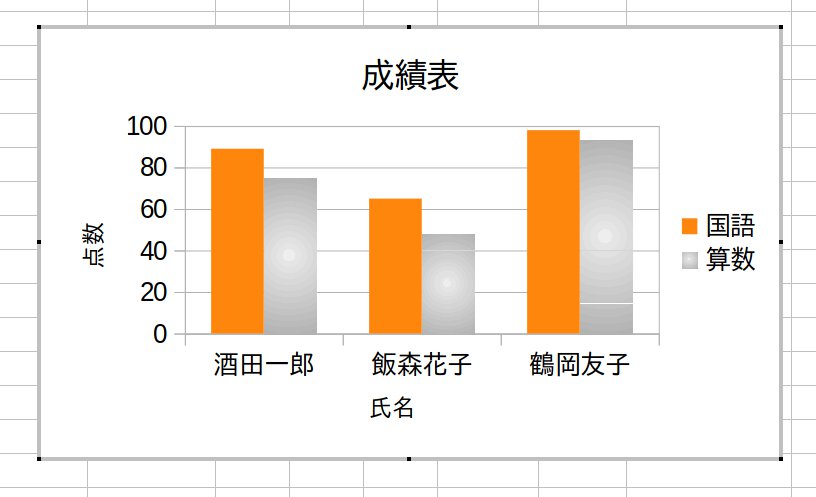
(グラフの周りがグレーの線で囲まれている)