roy > naoya > 情報リテラシー > (3)電子メール[2]-携帯メールへの自動転送・添付ファイル
(3) 05/10の授業内容:電子メール[2]-携帯メールへの自動転送・添付ファイル
[1]パスワードの変更(mew)
今回はメールのパスワードを変更する。ログインパスワードと同一のパスワードを用いると、ログインパスワードが破られた時点でメールがすべて読まれてしまうため望ましくない。ログインパスワードとは異なる10文字以上のパスワードに変更しよう。
下記のページをよく読んだ上で変更を実施する。
パスワード変更方法(mew)
- mew(電子メール)のパスワード:royにログイン後、apoppasswd[Enter]。変更後のパスワードを2回入力する。2回の入力内容が一致すれば変更完了。
[2]携帯メールへの自動転送
[3]大学からの連絡用アドレスの作成
[4]メールの整理方法
不要なメールの削除
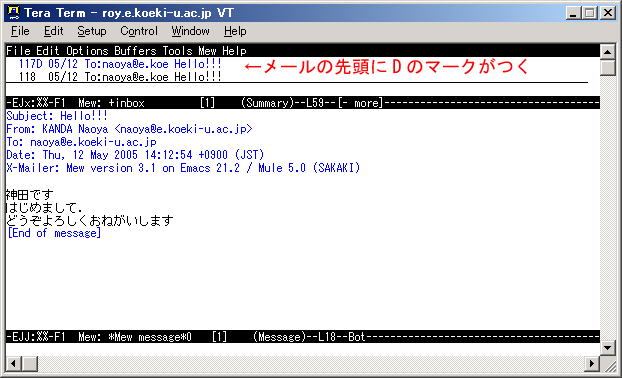
- メール一覧で不要なメールを選びdとタイプ
- すると下の図のようにメールの横にDのマークがつく
- xをタイプすると削除される。複数のマークをつけてからxをタイプすると、一度に沢山のメールを削除することができる
- 間違えてDマークをつけた場合はuをタイプするとマークが消える
メールのフォルダへの移動
携帯のメールでも、大学の友人からのメールや、バイト先の友人からのメール、高校の友人からのメール、家族からのメールなどをフォルダに分けて保存することがあるが、Mewでも同様にメールをフォルダに分けて保存することができる。現状では、受信したメールは全てinboxというフォルダに保存される。自分で自由にフォルダを作成し、そのフォルダに移動することができる。
- 移動したいメールを選びoとタイプすると移動先がたずねられる
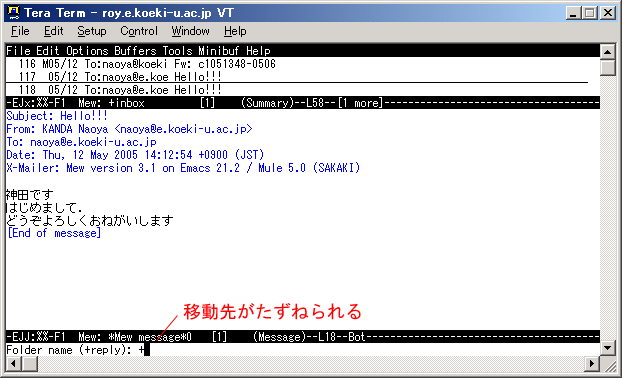
- 移動したい先のフォルダ名を入力し[Enter]。既存のフォルダの場合にはそのフォルダが指定されたことになる。存在しないフォルダの場合は、その名前のフォルダが新規作成される。
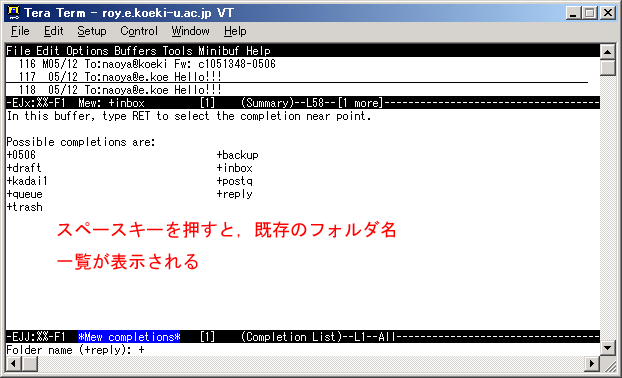
- 作成したフォルダ名を忘れた場合:oの後にフォルダ名を入力するかわりにスペースキーを押すと、フォルダ名の一覧が表示される(下図)。該当するフォルダ名を入力し[Enter]を押す。
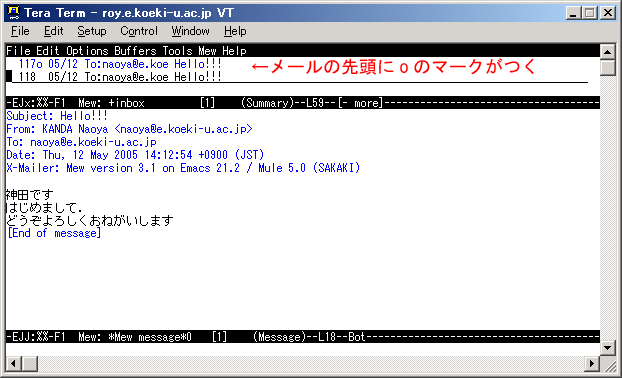
- すると下の図のように移動したいメールの横にoのマークがつく。
- 間違えてoマークをつけた場合はuでマークが消える。
- xをタイプすると移動が完了する。複数のマークをつけてからxをタイプすることで一度に複数のメールの移動が可能。
- 作成したフォルダへの移動:gをタイプするとミニバッファにFolder name:+と表示されるので移動したいフォルダ名を入力し[Enter]。フォルダ名を忘れた場合にはスペースキーを押すと既存のフォルダ一覧を見ることができる。もとに戻る場合は、gを押してFolder name:+でinbox[Enter]。
[5]書きかけのメールの保存・再編集
メールのフォルダへの移動方法がわかると、書きかけのメールを保存して、再度編集することが出来るようになる。書きかけで保存をしたメールはdraftという名称のフォルダに保存されているので、draftに移動してから再編集を行う。
書きかけのメールの保存
- Ctrl+x Ctrl+s:保存
- Ctrl+x k[Enter]:メール一覧画面に戻る
書きかけのメール再編集
- g draft[Enter]:ドラフトフォルダへの移動
- 続きを書きたいメールを選択してE:再編集
[6]添付ファイルの送受信
携帯電話のメールに写真をつけて送ることができるように、パソコンのメールでもファイルをつけて送ることができる。パソコンの場合は写真に限らず文書ファイルなども送ることができる。メールにファイルをつけることを添付、添付されたファイルのことを添付ファイルと呼ぶ。
添付ファイルを送受信する際の注意事項
- 添付するファイルのサイズ:
プロバイダにより送受信可能な添付ファイルの上限値が異なる。10MB程度のファイルが送受信できる場合もあれば、1MB程度が上限値の場合もある。これらを踏まえると添付ファイルのサイズは最大でも1MB程度とするのが無難。 - 相手の環境を考える:
特殊なソフトウェアを用いて作成したファイルは受信した相手が開けない可能性がある。 - ファイルの著作権:
例えば音楽ファイルは自分で楽しむためだけに利用が可能であり、他者への複製の配布は禁止されている。このようなファイルを添付してはならない。 - 知らない人からの添付ファイルは開かない:
ウィルスに感染している場合があるので安易に開かない。
添付ファイルの送信
手順だけを以下に示す。さらに詳しく知りたい場合は[7]の詳しい説明を読むこと。
- Ctrl+c Ctrl+aと入力
- cを入力。Copy from:~/と表示されるのでCopy from:~/Windows/ファイル名と入力。ファイル名には拡張子を含める(WindowsのWは大文字)。
- [Return]を2回
- Attached as text. Type 't' to toggle text to binaryという表示が出た場合、添付したいファイルがバイナリ形式であればt、テキスト形式の場合や表示が出ない場合は特に何もしない。
- 添付完了。通常通りに送信
添付ファイルの受信
- 受信:通常通り受信をすると、添付ファイルのあるメールは、メール一覧画面の左端にMもしくはTが表示される。Tはファイルのサイズが大きく、添付ファイルはあるが受信はしていない状態を指す。
  M06/12 To:naoya@e.koe Re: C104000-kadai128
   06/12 To:naoya@e.koe Re: C105000-kadai23
  T06/12 To:naoya@e.koe Re: C108000-kadai235
- 添付ファイルの取り込み:Tの表示がある添付ファイルを受信したい時は、Tの行でI(大文字)と入力。さらにパスワードを入力すると受信されTがMになる。
- 添付ファイルの保存:Mの行で.(ピリオド)を押すと添付されたファイルのリストが表示される。カーソルキーで添付ファイルの行に進み、yを押すと下部に保存先を示すFile:~/ファイル名が表示される。Windowsの場合はFile:~/Windows/ファイル名のようにWindows/を追加する。その後[Return]で保存完了。保存時のファイル名変更は自由だが日本語は使えない。Windowsの場合はこの手順で保存したファイルはZドライブにあるので、Zドライブを開いて確認する。
  M06/12 To:naoya@e.koe Re: C104000-kadai128
    1 Application/MSword                   tosho.doc
[7]添付ファイルの送信の詳しい説明
- 前提条件1:送りたいファイルがZドライブに保存されていること。
- 前提条件2:ファイル名は半角のアルファベットとし、ファイル名の途中にスペースを含まないこと。ファイル名変更は、対象ファイルを右クリックして「名前の変更」を選択。
- 前提条件3:Mewを起動し、メール作成画面(新規作成でも返信でもよい)が表示されていること。
ここでは、data.docというファイルを添付するものとして説明を進める。
- 手順1:Ctrl+c Ctrl+aと入力。すると以下が表示される。2番の右端に点滅する.(ピリオド)がある。この後の手順を踏んで正しく添付できると、ここにファイル名が表示される。
------------------------ attachments -----------------------------
      Multipart/Mixed                                3/
     1  Text/Plain(guess)                            *Cover.txt
     2                                               .
--------0-1-2-3-4-5-6-7-8-9---------------------------------------
- 手順2:cと入力。すると下部のミニバッファにCopy from: ~/と表示される。ここに添付したいファイルのパスをホームディレクトリを起点として指定する。以下に例を示す。
- Windowsの場合:Copy from:~/Windows/data.doc[Enter](必ずWindows/をつける。Wは大文字)
- ファイル名は拡張子を含めて記述すること。拡張子は拡張子一覧のページを参照のこと。
- 絶対パス:~/を起点にしてファイルの場所を指定する方法。~/Windows/data.docであれば、~/(ホームディレクトリ≒デスクトップ)にあるWindowsというフォルダの中にあるdata.docという意味。
- Windowsの場合:Copy from:~/Windows/data.doc[Enter](必ずWindows/をつける。Wは大文字)
- 手順3:手順2で[Return]を押すとミニバッファにはCopy to(data.doc):と表示される。ここでファイルの名称変更ができる。このままの名称で送信する場合は[Return]、hoge.docという名称で送信したければCopy to(data.doc):hoge.doc[Return]。ここで変更しても相手が受け取るファイル名が変更するだけで、zドライブに保存されたファイル名自体は変更しない。
- 手順4:手順3で[Return]を押すと以下の通り2番の横にdata.docが表示される。この際、ミニバッファにAttached as text. Type 't' to toggle text to binaryというメッセージが表示されていないか確認する。表示されていなければ正しく添付されているので手順6へ。表示された場合は手順5へ。
------------------------------ attachments ----------------------
      Multipart/Mixed                                3/
     1  Text/Plain(guess)                            *Cover.txt
B    2  Application/Msword                           data.doc
     3                                               .
--------0-1-2-3-4-5-6-7-8-9--------------------------------------
- 手順5:メールの添付形式にはバイナリ形式とテキスト形式がある。テキスト文書、htmlファイル、.rbや.cなどのプログラムのみテキスト形式で送信する。バイナリ形式はファイルに文字以外の情報(余白、文字の大きさ、フォント、図)が含まれるファイルを添付する場合の形式である。通常、添付形式の選択はMewが行うが、拡張子のないファイルや、Mewに登録されていない拡張子のファイルを添付しようとした場合、Mewは添付形式を判断できない。Attached as text. Type 't' to toggle text to binaryは、「どちらの形式にすれば良いのかわからないのでとりあえずテキスト形式にしました。バイナリ形式で添付する場合はtを押してください」という意味である。バイナリ形式で添付する場合はtを入力、テキスト形式のままでよい場合は何もしない(もしくは[Return])。どちらの形式とすべきか判断できない場合は、拡張子一覧のページを確認すること。
- 手順6:2つ目のファイルを添付したい場合は、手順2に戻る。すなわちcを入力するところから繰り返す。間違ったファイルを添付した場合は、ファイル名の箇所でdと入力。ミニバッファにDelete data.doc? (y or n)と表示されるのでyで削除完了。ここでの削除は添付ファイルのリストから削除するという意味であり、ファイルそのものがなくなってしまうわけではない。
- 手順7:Ctrl+c Ctrl+cで送信。
[8]メールのマナー
- 相手が読むことができるメールを送る。機種依存文字は使用しない。機種異存文字の例を示す。
- 半角カタカナ ア、イ、ウ、エ、オ、…、
- ローマ数字 �機↓供↓掘↓検◆�
- 丸付き数字 � ↓◆↓�、�ぁ◆�
- 省略文字 �叩↓筺□�、…
- 不要な情報は省き、簡潔に書く。
- サイズの大きな添付ファイルは不可。最大でも1MB程度。
- 学校や会社のアドレスは公用かもしれない。他者に見られる可能性を考慮し、私的な内容は避ける。
- はがきと同程度のセキュリティであることに配慮し、クレジットカード番号やパスワードなどの機密情報の記載は避ける。
- 誤解を招く表現になっていないか送信前に確認する。
- 相手を尊重し、不快にさせることがないよう配慮する。
- 送信前に、送り先の間違いがないか確認する。
- ウィルスに感染したメールを送らないよう、ウィルスチェックを行う。
- 受信したメールに記載されたURLを安易にクリックしない。個人を特定される可能性がある。
[9]出席課題
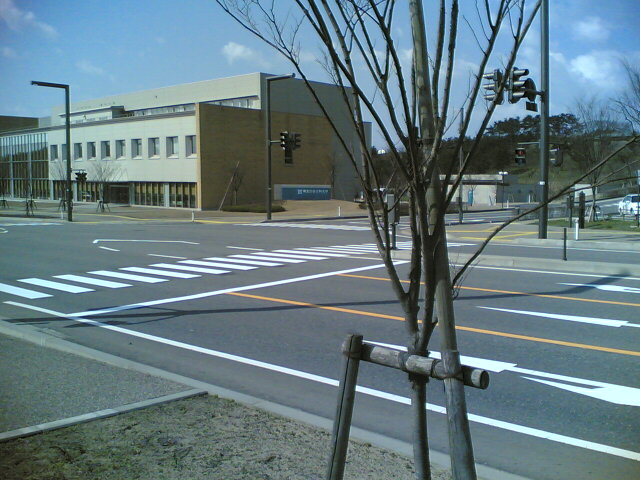
以下の2つの画像をZドライブに保存し、添付ファイルとして送信する。1回で2つのファイルを添付するのではなく、1つずつ添付する。比較的ファイルサイズが小さい白黒写真のファイルと、ファイルサイズが大きいカラーの写真を添付した場合にどのような違いがあるかを確認する。
画像ファイルを保存するためには、写真をマウスで右クリックして「名前をつけて保存」を選び、保存先としてZドライブを指定してOKをクリックする。
koeki-mini.jpg

koeki.jpg
- To:課題提出用メールアドレス
- Subject:白黒写真(koeki-mini.jpg)はliteracy03-1、カラー写真(koeki.jpg)はliteracy03-2
- 本文:1行目に学籍番号と氏名を記載する。授業の感想を書いた上で、ファイルを添付して送る(2通目は感想は不要)
- 送信後には、受信操作を行い2つの添付ファイルをそれぞれkoeki-monochrome.jpg、koeki-color.jpgという名称でZドライブに保存する(添付ファイルの保存の練習)。