roy > naoya > 情報リテラシー > (4)電子メール[1]-送受信・返信
(4) 04/30の授業内容:電子メール[1]-送受信・返信
電子メール
携帯電話の普及に伴い、日常的に電子メールを使用する機会が増加している。このため詳しい説明は不要かもしれないが、パソコンでも電子メールを送ることが出来る。しかし、携帯電話のメールとパソコンのメールはいくつかの相違がある。
- 携帯電話ではメールを送るために特別なアプリケーションを必要としないが、パソコンの場合はメーラーと呼ばれるアプリケーションを必要とする。
- 携帯電話では同一キャリア(例:ドコモ→ドコモ)であれば電話番号を指定すればメールを送ることが出来るが、パソコン同士の場合は電子メールアドレスを指定しなければ送ることが出来ない。
- 携帯電話ではメールにタイトルをつけない場合が多いが、パソコンの場合はタイトルをつけるのが常識。
メールアドレスは hoge@koeki-u.ac.jp というような構造をとる。ここで@の左側をアカウント、右側をドメインと呼び、全体でメールアドレスと呼ぶ。ドメインは、インターネット上に存在するネットワークの住所にあたるもので、上記は、公益大(koeki-u.ac.jp)に所属するhogeさんのメールアドレスということになる。
なお、大学より皆さんに付与されるメールアドレスは以下の通り。
c109xxx@e.koeki-u.ac.jp
アカウントは学籍番号となる(最後の1桁のチェックディジットは除去)。koeki-u.ac.jpの手前にe.がついている。これはサブドメインと呼び、入学年度別に区分けするために使用している。
パソコンのメーラーにはOutlook Express、Eudora、Becky!、Opera、Thunderbird、Al-Mailなど有料、無料なものが様々あるが、本学ではWindows、UNIX双方で使用することを踏まえ、Mewというメーラーを使用する。
Mewの起動
受信したメールや送信済みのメールは個人データであるため、事務局内のサーバーであるroyに保存される。このため、Mewを使って電子メールの送受信を行うためにはroyに接続をする必要がある。
- royに接続する

- 起動メニューからNを選択してもよいが、いちいちWindowsを終了するのは面倒であるため、Windowsを起動した状態でroyに接続する。通信ソフトであるTeraTermのアイコンをダブルクリックする。
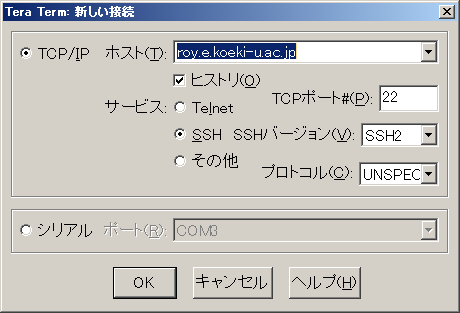
- 接続先をroy.e.koeki-u.ac.jpとして「OK」し、ユーザー名とパスワードを入力する。
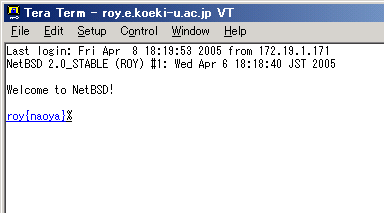
- ユーザ名、パスワード入力後、このような画面が出てくれば、接続成功。
- Mewを起動する
- Mewはemacs上で動くプログラムである。emacsはUNIXのテキストエディタ(Windowsでいうメモ帳)に相当するもので、メモ帳とは異なり、その中で他のプログラムを動かすことができる。このため、まずemacsを起動し、その上でmewを起動する。
- emacsの起動:emacs -nw[Enter]
- Mewの起動:[Esc]x mew[Enter]
- Mewはemacs上で動くプログラムである。emacsはUNIXのテキストエディタ(Windowsでいうメモ帳)に相当するもので、メモ帳とは異なり、その中で他のプログラムを動かすことができる。このため、まずemacsを起動し、その上でmewを起動する。
- パスワードの入力
- Mewを起動すると、最初に下部のミニバッファにAPOP passwaord:と表示される。ここで電子メール専用のパスワード(授業中に説明)を入力する。パスワードが正しく入力されると、次のような画面が表示される。メールが届いていると、そのリストが表示される。
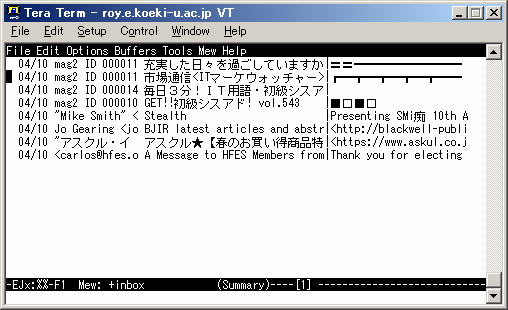
- 画面構成は左から順に、(1)送信日、(2)送信者、(3)メールタイトル(Subject)、(4)本文(の先頭)となっている。
- Mewを起動すると、最初に下部のミニバッファにAPOP passwaord:と表示される。ここで電子メール専用のパスワード(授業中に説明)を入力する。パスワードが正しく入力されると、次のような画面が表示される。メールが届いていると、そのリストが表示される。
Mewによるメールの受信
- i:新着メールの確認コマンド。APOP Passwordを入力すると新着メールを確認することができる。
- 読みたいメールで[Enter]:カーソルキー(矢印キー)の上下で読みたいメールを選び、[Enter]を押すと下部にそのメールの内容が表示される。
- s all[Enter]:メール一覧に戻る
Mewによるメールの送信
- w:メールの新規作成。以下のような新規作成画面が表示されるので、宛先(To)、題名(Subject)、本文を入力する。To:やSubject:、From:の行の間を改行しないこと。改行するとメールを送ることができなくなる。
- To:送信先のメールアドレスを記載。複数のアドレスに送信する場合は、カンマ(,)でつなぐ。
- Subject:メールのタイトルを記載。「はじめまして」「お疲れ様です」「鈴木です」などはメーラーが迷惑メールと勘違いをして削除する可能性があるため具体的(例えば、「4月10日の情報リテラシーの授業について」「ワードに関する質問」)に書く。
- 本文:----の下に書く。
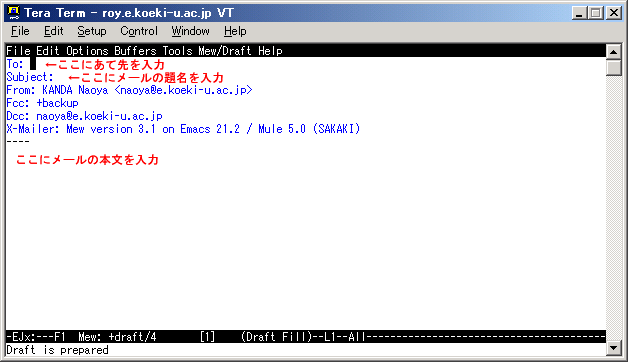
- Ctrl+c Ctrl+c:メールの送信。入力すると、ミニバッファにReally send this message? (y or n)と表示される。yで送信される。日本語の入力モードになっていると送信できない。IMEツールバーを見て「あ」ではなく「A」になっていることを確認する。
- Ctrl+c Ctrl+q:作成途中のメールの破棄。入力すると、Kill draft message? (y or n)と表示され、yで破棄しメール一覧に戻る。作成途中のメールはなくなり、復活させることはできない。
練習[1]
2通メールを送る。
- 近くの人とメールアドレスを交換し、自己紹介のメールを送りあう。送信後、受信操作を行って正しく送信できたか確認する。後でこのメールに対する返信の練習を行うので1問質問を入れる。
- 担当教員宛にメールを送るが、わざとメールアドレスを間違えて送る。正しいメールアドレス、間違ったメールアドレスいずれも授業中に指示する。送信後、受信操作を行って、メールアドレスを間違えた際のエラー通知を確認する。
送信エラーの確認
Mewではメールを送信すると、自分宛にも同一内容のメールを送る。送信をしたら、受信コマンドのiを押し正しく送信できたかどうか確認しよう。
- 正しく送信できた場合:送信したメールが自分宛に送られてくるのみ
- 正しく送信できなかった場合:自分宛に送られてくるメール+エラーメール(MAILER-DAEMONからのメール)
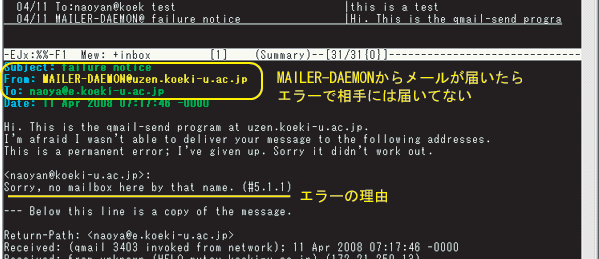
MAILER-DAEMONからエラーメッセージが届いた場合は、エラーの内容を確認してみよう。
- Sorry, no mailbox here by that name:@の左側のアカウント間違い
- Host unknown:@より右側のドメイン間違い
- Message size exceeds remaining quota:相手のメールボックスの容量が一杯になっている(相手が受信作業をするまでは再送信しても無駄)
- Message exceeds maximum fixed size:送信したメールのサイズが大きすぎる。1MBを超えるようなサイズの場合、エラーになることが多い。
送信エラーの場合は、自分宛に送られてきたメールを選び、E(大文字)と入力すると再編集が可能になる。アドレス間違いの場合は適切に変更し、再度送信しよう。
メールの返信
メールの返信
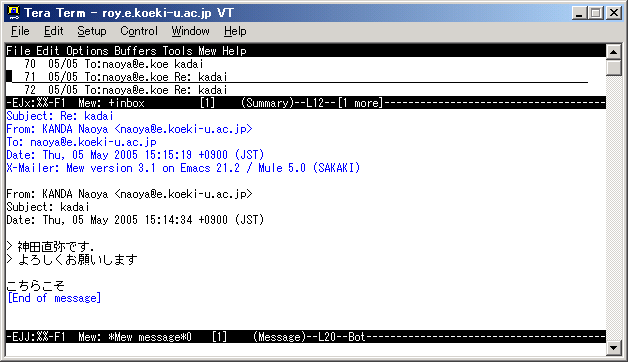
- 返信したいメールを選んで,aまたはAを押す
- 引用なし返信:a(下図上)
- 引用つき返信:A(下図下)
- メール作成後の送信方法は新規作成の場合と同じ
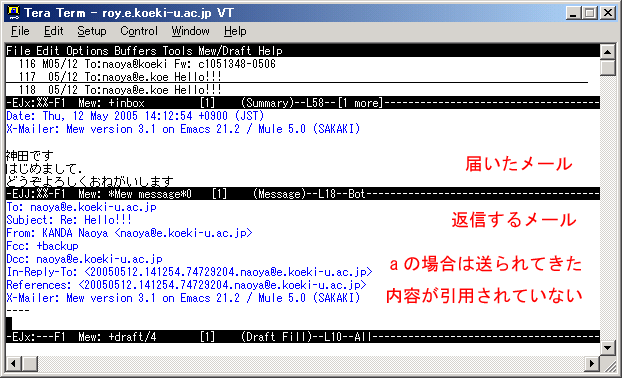
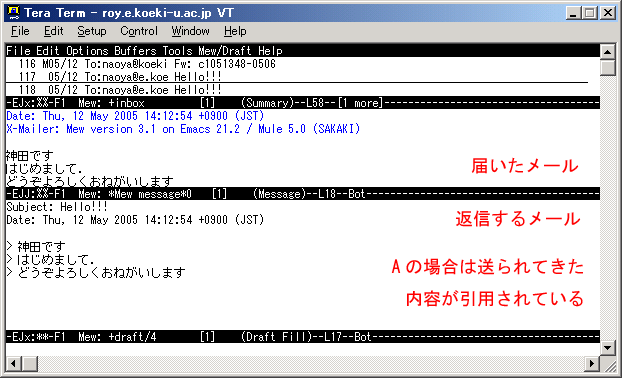
返信のメールはSubjectがRe:元のSubjectまたはRE:元のSubjectとなる。Re:の表示を見ることで、そのメールが返信であることがわかるので、Subjectは変更しないようにする。
返信時の引用のルール
引用つき返信を選んだ場合、相手が送信してきた内容が>つきで表示される。
>神田です。
>
>本日はお疲れ様でした。
>次回の打ち合わせは5月3日15時より
>F研究室で実施したいと思います。
>ご都合はいかがでしょうか?
>他の予定が入っている場合は、
>お手数ですが都合の良い日を教えてください。
このメールに対する返事の書き方について考えよう。
良くない例(1) 全文を引用する
神田様

佐藤です。
お世話になります

>神田です。
>
>本日はお疲れ様でした。
>次回の打ち合わせは5月3日15時より
>F研究室で実施したいと思います。
>ご都合はいかがでしょうか?
>他の予定が入っている場合は、
>お手数ですが都合の良い日を教えてください。

5月3日で大丈夫です。
不要な部分は引用する必要はない。必要な部分だけを残して返事を書く。
神田様
佐藤です。
お世話になります。
>次回の打ち合わせは5月3日15時より
>F研究室で実施したいと思います。
>ご都合はいかがでしょうか?
5月3日で結構です。宜しくお願いします。
自分の書いた文章と引用部が区別しづらい。引用部の上下は1行あけた方が読みやすい。
良い例
神田様

佐藤です。
お世話になります。

>次回の打ち合わせは5月3日15時より
>F研究室で実施したいと思います。
>ご都合はいかがでしょうか?

5月3日で結構です。宜しくお願いします。
練習[2]
先ほど送りあったメールに、引用つきで返信し、質問に対して回答する。
メールのマナー
- 相手が読むことができるメールを送る。機種依存文字は使用しない。機種異存文字の例を示す。
- 半角カタカナ ア、イ、ウ、エ、オ、…、
- ローマ数字 �機↓供↓掘↓検◆�
- 丸付き数字 � ↓◆↓�、�ぁ◆�
- 省略文字 �叩↓筺□�、…
- 不要な情報は省き、簡潔に書く。
- サイズの大きな添付ファイルは不可。最大でも1MB程度。
- 学校や会社のアドレスは公用かもしれない。他者に見られる可能性を考慮し、私的な内容は避ける。
- はがきと同程度のセキュリティであることに配慮し、クレジットカード番号やパスワードなどの機密情報の記載は避ける。
- 誤解を招く表現になっていないか送信前に確認する。
- 相手を尊重し、不快にさせることがないよう配慮する。
- 送信前に、送り先の間違いがないか確認する。
- ウィルスに感染したメールを送らないよう、ウィルスチェックを行う。
- 受信したメールに記載されたURLを安易にクリックしない。個人を特定される可能性がある。
Mewの終了
Mewを起動する際には、royへの接続→emacsの起動→Mewの起動という手順を踏んでいるので、順番に終了していく必要がある。
- Mewの終了:メール一覧に戻った状態でqと押す
- emacsの終了:Ctrl+x Ctrl+c
- Royサーバーからの切断:exit[Enter]
Mewコマンドのまとめ
起動
- TeraTermでroyに接続
- emacsの起動:emacs -nw[Enter]
- Mewの起動:[Ecs] x mew[Enter]
終了
- Mewの終了:q
- emacsの終了:Ctrl+x Ctrl+c
- TeraTermの終了:exit[Enter]
主要コマンド
- 受信:i
- 新規作成:w
- 送信:Ctrl+c Ctrl+cの後でy
- 返信:a(引用なし)、A(引用つき)
- 再送信:Eで最編集が可能になる
出席課題
今回からは電子メールで送信する。担当教員宛に以下の内容のメールを送ること。
- To:課題提出用メールアドレス
- Subject:literacy04
- 本文:Mewを使った感想。コマンドが覚えられそうかどうか。自分が普段使用しているメーラーと比較してどうか等。
- 提出期限は授業終了時まで
次回、メールパスワードを変更する。推測されにくい10文字以上のパスワードを考えておくこと。